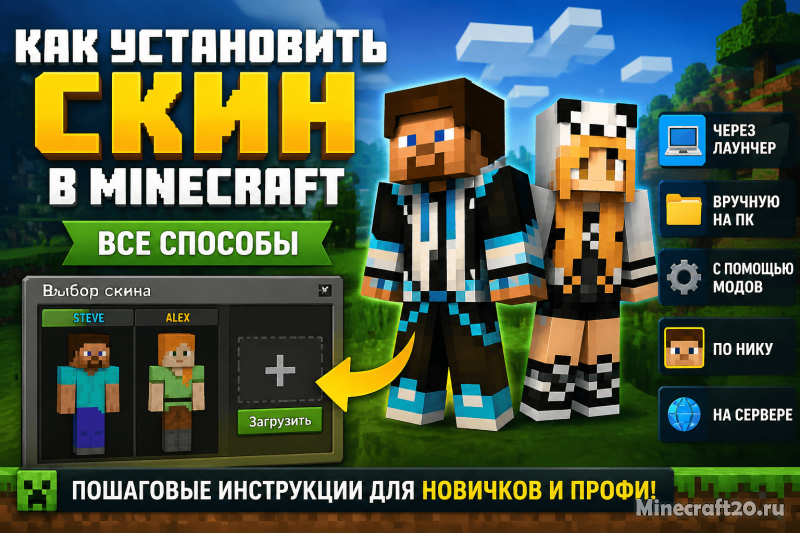
Скин в Minecraft — это внешний вид персонажа. С его помощью можно заменить стандартного Стива или Алекс на любой другой образ: героя, моба, животное, персонажа из фильма, аниме или собственный уникальный дизайн.
Способ установки зависит от того, какая у вас версия игры: лицензия, пиратский лаунчер, одиночная игра или сервер. Ниже разберём основные варианты.
Что нужно перед установкой
- Скачайте скин в формате .png.
- Убедитесь, что файл не повреждён и открывается как обычная картинка.
- Закройте Minecraft перед заменой файлов или загрузкой нового скина.
Как выглядит скин в Minecraft
Скин — это обычное изображение в формате .png, которое представляет собой развертку персонажа. На первый взгляд оно может показаться странным, но в игре автоматически превращается в полноценную модель игрока.
Существует два основных типа скинов:
- Steve — классическая модель с широкими руками;
- Alex — модель с более узкими руками.
![]()
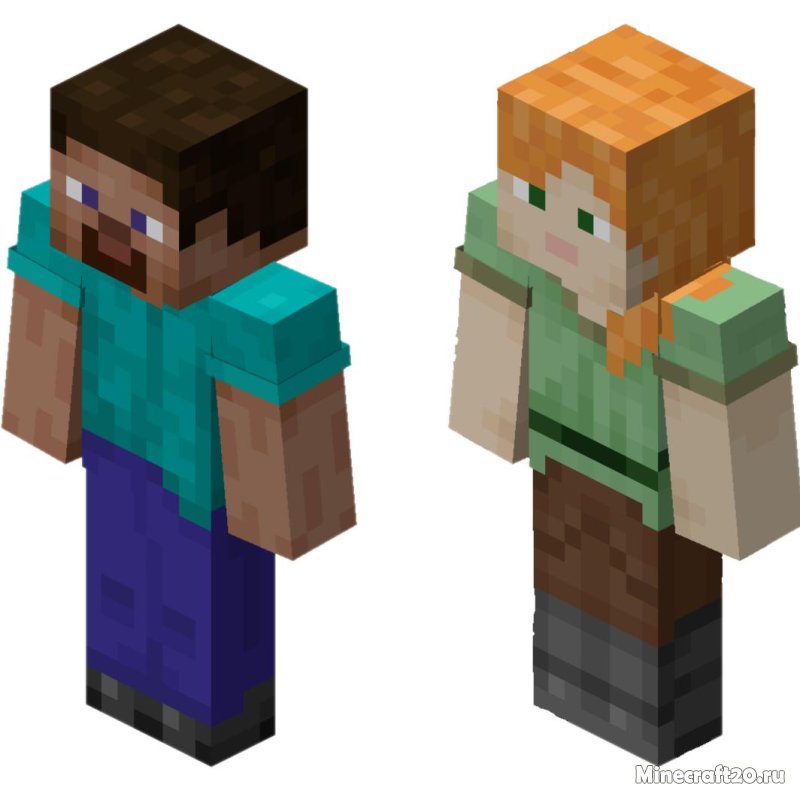
При установке важно учитывать тип модели, иначе скин может отображаться некорректно.
Если у вас ещё нет подходящего варианта, вы можете выбрать и скачать готовые скины здесь:
Обычно скин выглядит как небольшая развёртка персонажа. Это нормально: в игре Minecraft сам “соберёт” её в полноценную модель.
Способ 1. Установка скина на лицензионный Minecraft
Это самый удобный и правильный способ. После установки скин будет виден вам и другим игрокам на официальных серверах.
- Перейдите на официальный сайт Minecraft или откройте Minecraft Launcher.
- Войдите в свой Microsoft-аккаунт.
- Откройте раздел Skins / Скины.
- Нажмите New Skin или выберите загрузку нового скина.
- Укажите модель персонажа: классическая или тонкая.
- Загрузите скачанный файл скина в формате .png.
- Сохраните изменения и запустите игру.
После этого скин будет применён к вашему аккаунту. Если Minecraft уже был открыт, перезапустите игру.
Способ 2. Установка скина через лаунчер
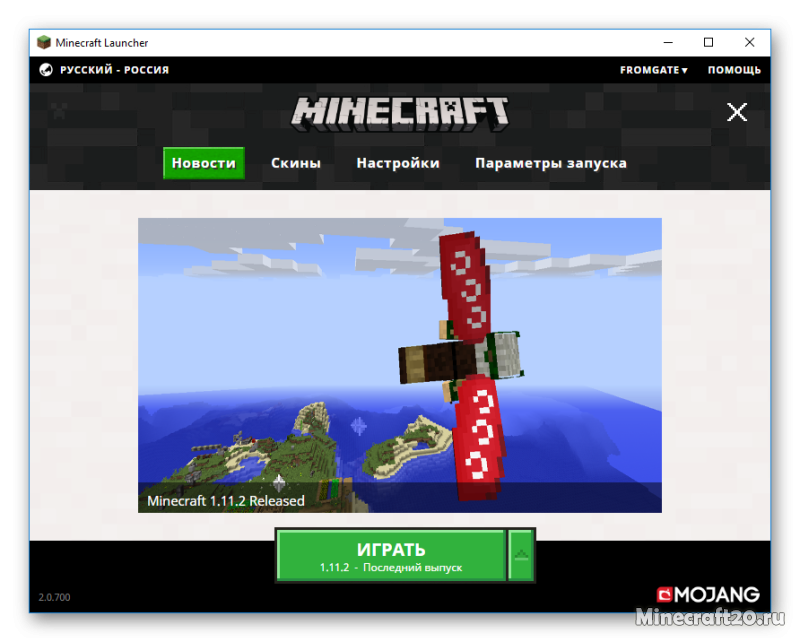
Многие сторонние лаунчеры имеют собственную систему скинов. Обычно всё делается через профиль игрока.
- Откройте лаунчер, через который запускаете Minecraft.
- Перейдите в настройки профиля или аккаунта.
- Найдите раздел Скин, Skin или Внешний вид.
- Загрузите PNG-файл скина.
- Сохраните изменения и запустите игру.
Важно: такой скин чаще всего виден только в этом лаунчере или на серверах, которые поддерживают его систему скинов.
Способ 3. Установка скина на пиратский Minecraft через ник
Некоторые пиратские серверы показывают скин по нику лицензионного игрока. Это простой способ, но у него есть минусы.
- Найдите ник игрока, у которого уже установлен нужный скин.
- Укажите этот ник в своём лаунчере.
- Зайдите на сервер, где работает отображение скинов по никам.
Минусы способа: вы используете чужой ник, не можете сами менять скин, а владелец ника может изменить его в любой момент.
Способ 4. Установка скина вручную для одиночной игры
Этот вариант подходит, если нужно заменить стандартный скин только у себя на компьютере. Другие игроки на серверах его не увидят.
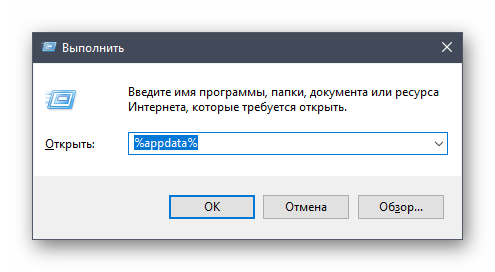
- Нажмите Win + R.
- Введите команду %appdata% и нажмите Enter.
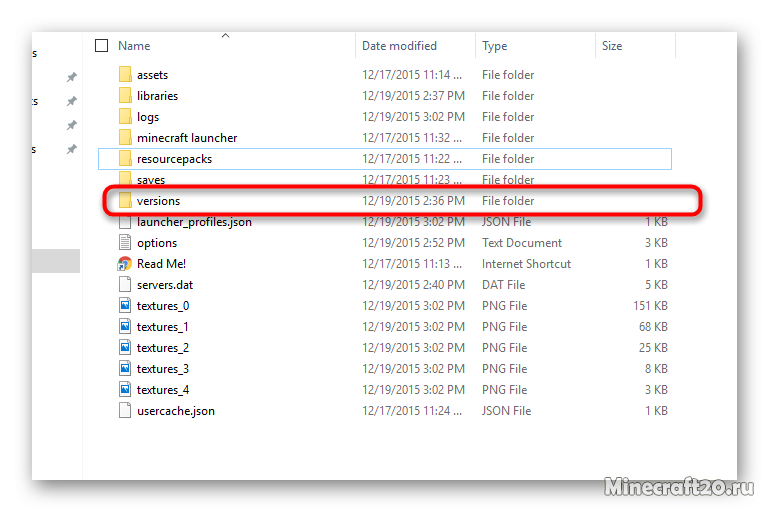
- Откройте папку .minecraft.
- Перейдите в папку versions.
- Откройте папку с нужной версией игры.
- Найдите файл версии с расширением .jar и откройте его через архиватор, например WinRAR или 7-Zip.
- Перейдите по пути: assets/minecraft/textures/entity.
- Переименуйте скачанный скин в steve.png или alex.png, в зависимости от стандартной модели персонажа.
- Замените старый файл новым.
- Закройте архиватор и запустите игру.
Если после замены скин не появился, проверьте, ту ли версию игры вы изменяли. Также Minecraft может вернуть стандартные файлы после обновления или проверки клиента.
Способ 5. Установка скина через мод Custom Skin Loader
Этот способ удобен для одиночной игры и некоторых серверов, если нужно использовать свой ник и собственный скин.
- Установите мод Custom Skin Loader под вашу версию Minecraft.
- Запустите игру один раз, затем закройте её.
- Откройте папку Minecraft.
- Перейдите в папку CustomSkinLoader/LocalSkin.
- Переименуйте файл скина в ваш игровой ник, например NickName.png.
- Поместите файл в нужную папку.
- Запустите игру снова.
Такой скин увидите вы, а на сервере — только те игроки, у кого тоже установлен и правильно настроен этот мод.
Способ 6. Установка скина на сервере
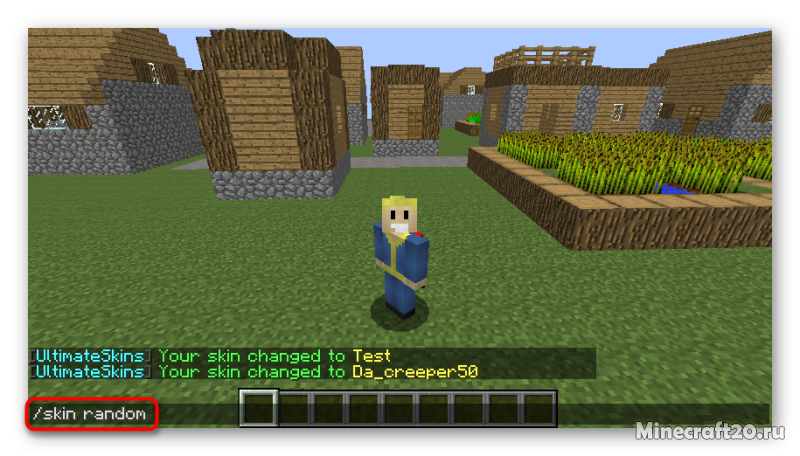
На некоторых серверах есть собственная система скинов. Обычно она работает через личный кабинет на сайте сервера или через команды в чате.
- Зайдите на сайт сервера и авторизуйтесь.
- Откройте личный кабинет.
- Найдите раздел со скинами.
- Загрузите PNG-файл или выберите готовый скин.
- Сохраните изменения и перезайдите на сервер.
Иногда смена скина выполняется командой в игре. Например, сервер может использовать команды вроде /skin, /setskin или похожие. Точную команду лучше смотреть в правилах или подсказках конкретного сервера.
Что делать, если скин не работает
- Проверьте, что файл имеет формат .png.
- Убедитесь, что вы загрузили обычный скин, а не картинку предпросмотра.
- Перезапустите Minecraft и лаунчер.
- Проверьте, поддерживает ли сервер вашу систему скинов.
- Если меняли файлы вручную, убедитесь, что выбрали правильную версию игры.
- При игре через лаунчер проверьте, вошли ли вы в нужный аккаунт.
Какой способ лучше выбрать
- Есть лицензия Minecraft — устанавливайте скин через официальный лаунчер или сайт.
- Играете через сторонний лаунчер — используйте систему скинов самого лаунчера.
- Играете только в одиночном мире — можно заменить скин вручную или через мод.
- Играете на сервере — проверьте, есть ли у сервера личный кабинет, команды или свой лаунчер.
Итог
Самый надёжный способ установить скин в Minecraft — загрузить его через официальный аккаунт. Тогда внешний вид персонажа будет работать в одиночной игре и на серверах. Если лицензии нет, можно использовать лаунчер, мод Custom Skin Loader, систему скинов сервера или установку по нику, но у таких способов есть ограничения.