Как установить текстуры и ресурспаки на Minecraft
Текстуры, или ресурспаки, меняют внешний вид игры: блоки, предметы, интерфейс, не затрагивая сам мир и сохранения. Установка обычно занимает всего несколько минут.
Что нужно проверить перед установкой
Сначала убедитесь, что текстурпак подходит под вашу версию Minecraft. Многие паки работают и на соседних версиях, но иногда часть текстур может отображаться неправильно. Если в описании пака указана конкретная версия, лучше ориентироваться именно на нее.
Также обратите внимание на разрешение текстур. Пакеты 16x16 и 32x32 обычно работают без проблем, а 64x64, 128x128 и выше могут требовать более мощный компьютер и больше памяти.
Как установить текстуры через папку resourcepacks
Скачайте текстурпак. Чаще всего он должен оставаться в формате ZIP, распаковывать его обычно не нужно.
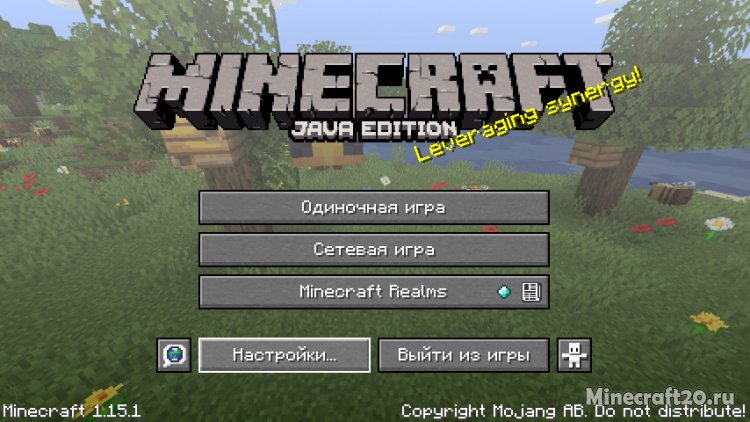
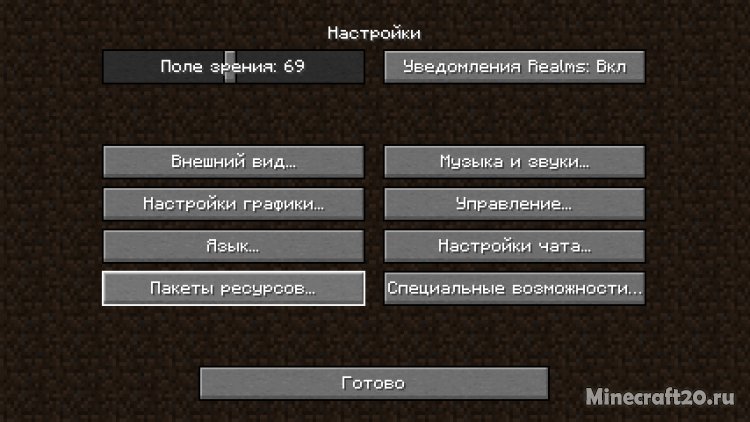
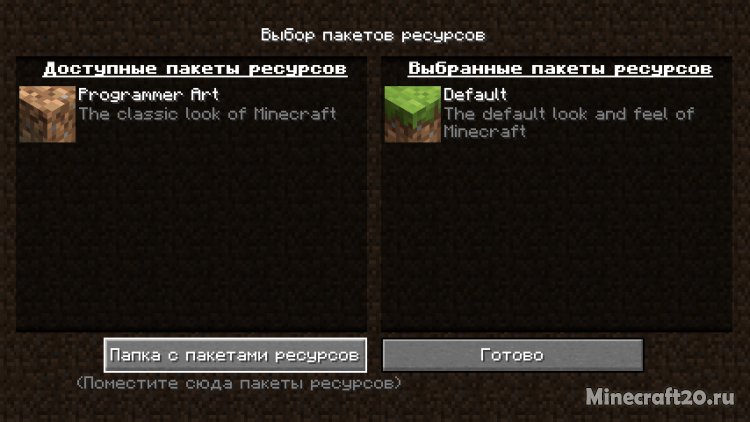
Откройте Minecraft и зайдите в раздел с ресурспаками. В лаунчере Java Edition путь такой: Настройки → Ресурспаки. Там можно нажать кнопку открытия папки ресурспаков.
Если удобнее сделать это вручную, откройте папку игры .minecraft, затем найдите папку resourcepacks. Именно туда нужно поместить скачанный файл текстурпака.
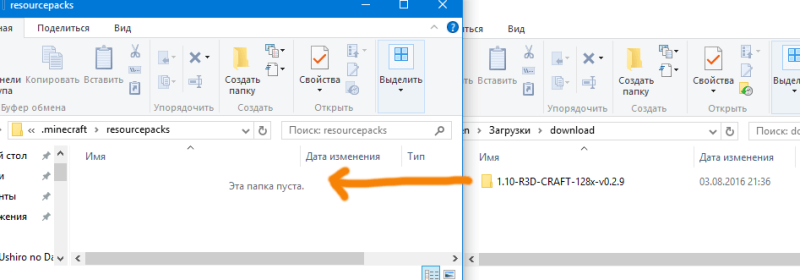
После этого вернитесь в игру. Текстурпак появится в списке доступных. Переместите его в список активных и подтвердите применение.
Быстрый способ найти папку .minecraft
Windows: нажмите Win + R, введите %appdata%, затем откройте папку .minecraft.
macOS: откройте Finder, затем используйте переход к папке и введите ~/Library/Application Support/minecraft.
Linux: обычно папка находится по пути ~/.minecraft.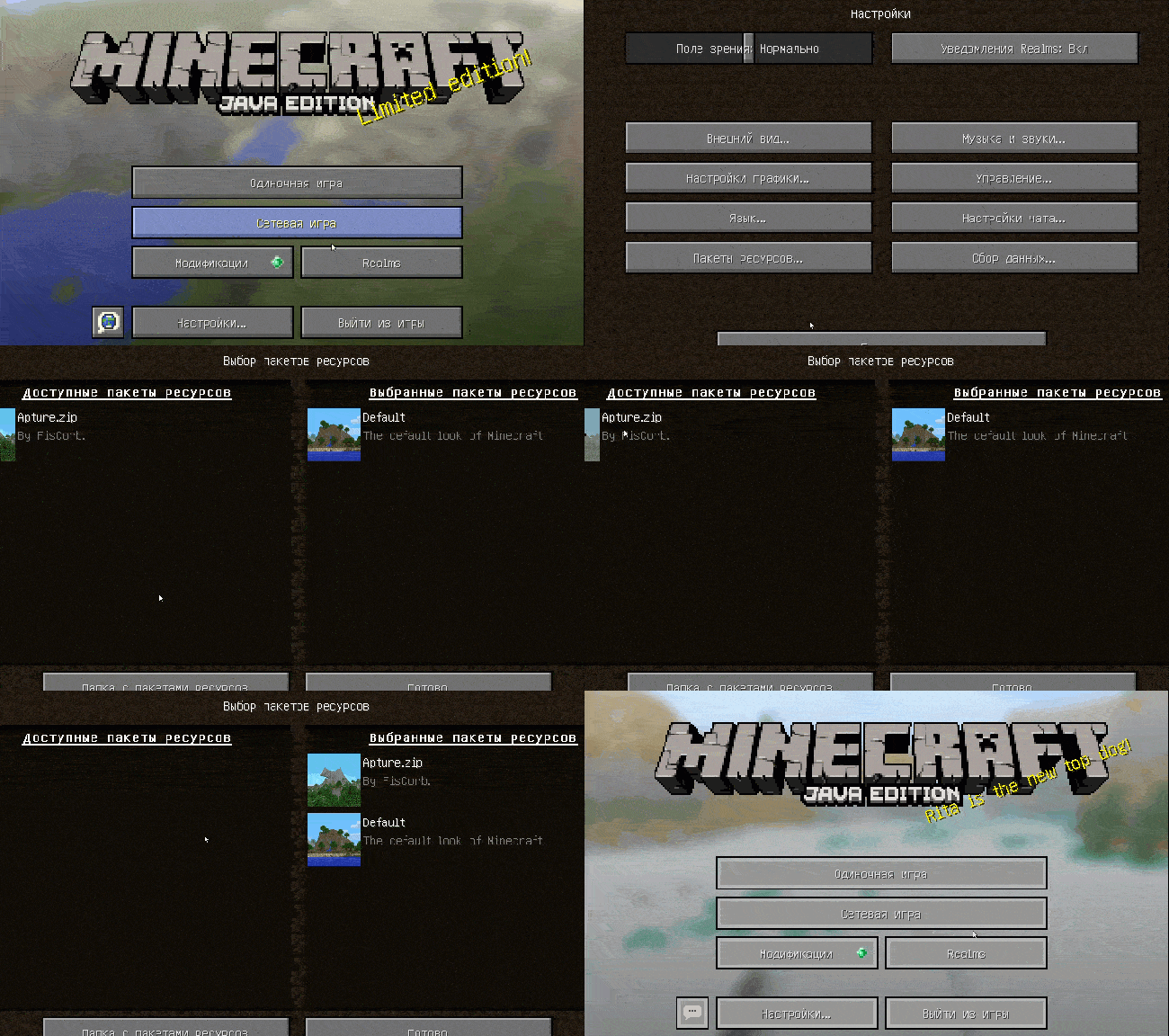
Если текстуры не появляются в игре
Проверьте, что вы поместили в папку именно ZIP-файл или правильно собранную папку ресурспака, а не архив внутри другого архива. Частая ошибка — распаковать архив так, что нужные файлы оказываются вложены еще в одну лишнюю папку.
Если пак отображается, но не активируется или работает с ошибками, скорее всего, он не подходит по версии. Попробуйте скачать вариант для вашей версии Minecraft.
Если игра начинает тормозить после включения текстур, используйте пак с меньшим разрешением. Для слабых ПК это особенно важно.
Нужен ли Optifine HD
Для обычной установки текстур OptiFine не обязателен. Но некоторые ресурспаки используют дополнительные эффекты, улучшенное небо, свечения, случайные текстуры или поддержку шейдеров. В таких случаях OptiFine или аналогичные моды могут понадобиться.
Как отключить или заменить текстуры
Если вы хотите вернуть стандартный вид игры, снова откройте список ресурспаков и отключите активный пак. Можно также удалить его из папки resourcepacks, если он больше не нужен.
Для замены на другой пак просто добавьте новый файл в ту же папку и выберите его в настройках игры.
Полезные советы
Перед установкой тяжелых текстур лучше закрыть лишние программы. Если вы используете несколько ресурспаков одновременно, ставьте основной выше или ниже в списке в зависимости от того, какие текстуры должны иметь приоритет.
Если внешний вид некоторых блоков не изменился, это не всегда ошибка: иногда авторы меняют только часть интерфейса, мобов или окружения.
Итог
Чтобы установить текстуры на Minecraft, достаточно скачать подходящий ресурспак, поместить его в папку resourcepacks, затем включить его в настройках игры. Главное — следить за совместимостью с версией игры и не распаковывать архив без необходимости.